
(o desde cero, ¡sin Strava!)
En Chain-Up.app, planificar salidas grupales es rápido y sencillo. Ya sea que quieras importar una ruta desde Strava, subir un archivo GPX, o crear una ruta manualmente… ¡lo tenemos cubierto!
A continuación, te explicamos paso a paso cómo crear una salida usando una ruta pública de Strava —y también qué opciones tienes si prefieres no usar Strava.
✅ Requisitos previos
- Solo los administradores del club pueden crear nuevas salidas.
- Si usas Strava: la actividad debe ser pública, ya que las rutas privadas no permiten la descarga del GPX (y Chain-Up.app necesita ese archivo para mostrar la ruta).
- Debes estar logueado en Strava desde el navegador que usarás para Chain-Up.app.
🔧 Pasos para importar una ruta desde Strava
- Inicia sesión en Strava
Ve a perfil y haz click para conectar con strava, accede con tu cuenta y permanece logueado en la misma pestaña o ventana. - Accede a la sección Salidas en Chain-Up.app
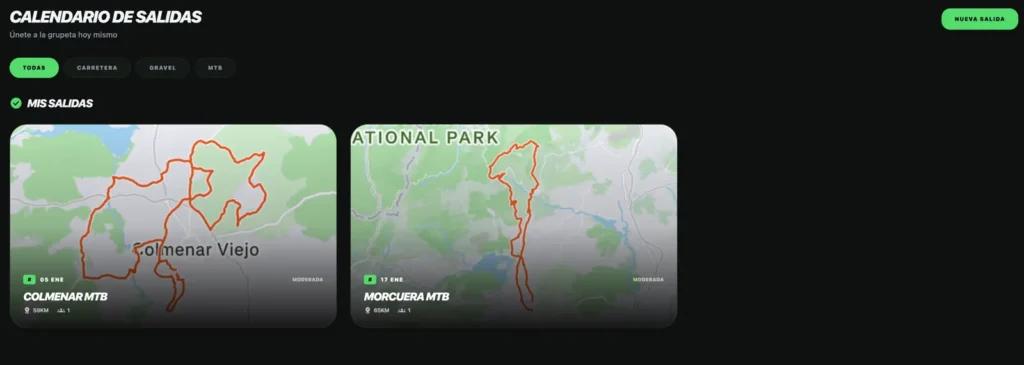
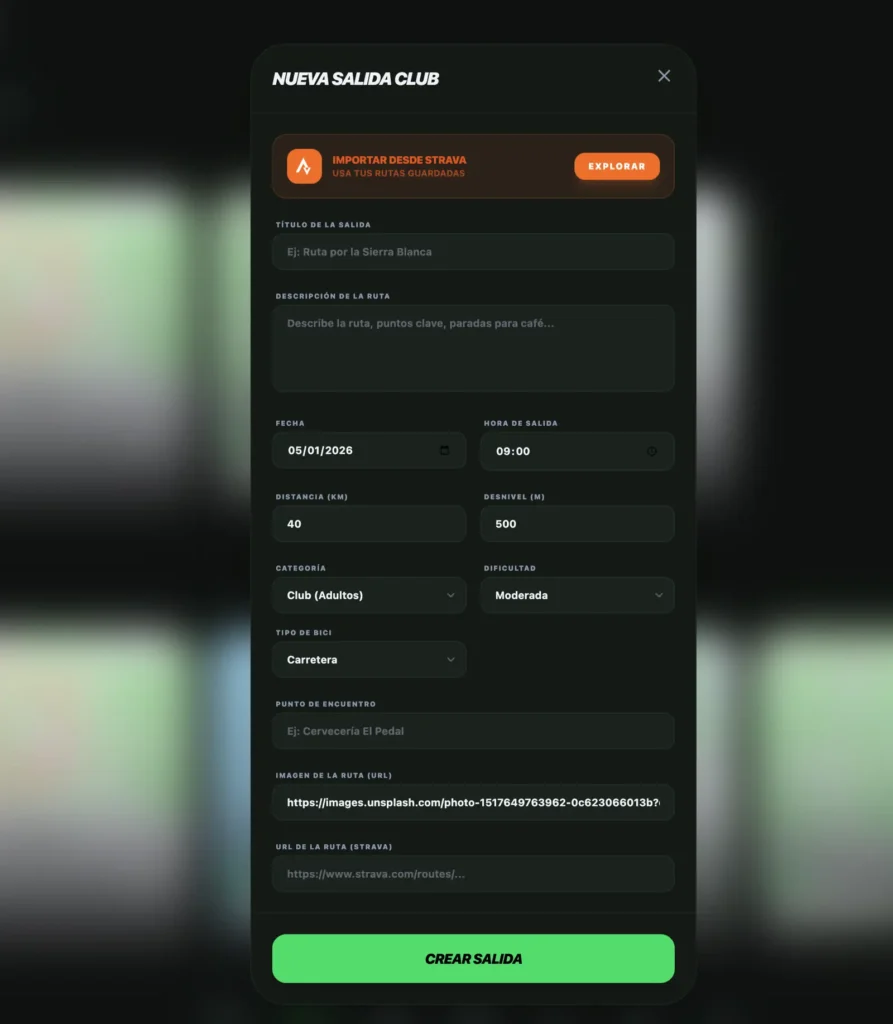
Dentro de tu club, ve al menú y selecciona «Salidas» → «Nueva salida». - Selecciona Importar desde Strava
Verás un botón o opción para conectar con Strava. Al pulsarlo, se abrirá una ventana de autorización (solo la primera vez).
⚠️ Chain-Up.app accede a todas las actividades públicas y privadas pero si quieres que tus usuarios pueden descargar los gpx las actividades deben ser públicas. - Elige la actividad deseada
Se cargará una lista de tus actividades recientes. Selecciona la ruta que quieres usar. - Completa los detalles de la salida
- 📅 Fecha y hora de salida
- 📍 Punto de encuentro (con mapa interactivo)
- 📝 Descripción (nivel de dificultad, desnivel, material recomendado, etc.)
- 🚴♂️ Tipo de actividad (carretera, MTB, gravel, etc.)
- ⏱ Duración estimada
- ¡Publica la salida!
Pulsa «Crear salida».
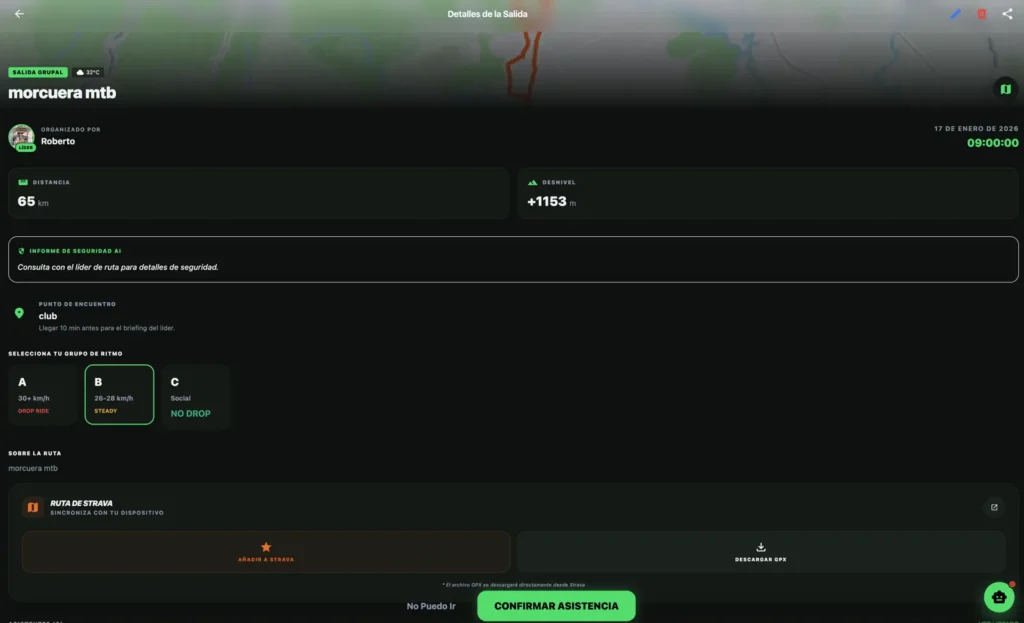
✅ La ruta se guardará con su trazado GPX, y todos los socios del club podrán verla, apuntarse y descargar el track.

🌐 ¿No usas Strava? ¡También puedes crear rutas!
No necesitas Strava para planificar una salida. Chain-Up.app admite:
- ✍️ Rutas 100% manuales: solo con descripción, punto de salida y datos básicos (ideal para rutas improvisadas).
- 📎 Importar GPX directamente: copia y pega un enlace público a un archivo
.gpx(por ejemplo, desde Wikiloc, RideWithGPS o tu propio almacenamiento en la nube), o súbelo desde tu dispositivo.
💡 Consejo: si quieres que otros puedan seguir la ruta en el móvil, siempre es recomendable incluir el GPX. ¡Pero no es obligatorio para crear la salida!
👥 ¿Qué ven los socios después?
Una vez publicada la salida:
- Todos los miembros del club la ven en la sección Próximas salidas.
- Pueden apuntarse con un clic, aceptando previamente el descargo de responsabilidades (configurable por el administrador).
- Tienen acceso al mapa interactivo, datos técnicos y GPX descargable (solo si está disponible).
- Reciben notificaciones por email o push (según sus preferencias).
🛠️ Buenas prácticas para administradores
| Consejo | Explicación |
|---|---|
| ✔️ Usa rutas públicas en Strava | Así garantizas que el GPX se importe sin errores. |
| ✔️ Añade una descripción clara | Ayuda a los participantes a prepararse (ej: “Subida técnica, llevar agua extra”). |
| ✔️ Verifica el punto de encuentro en el mapa | Evita confusiones el día de la salida. |
| ✔️ Prueba la importación antes del día clave | Por si hay errores de conexión o privacidad en Strava. |
¿Listo para planificar tu próxima salida?
➡️ Crear una nueva salida ahora
¿Tienes dudas? Escríbenos en soporte@chain-up.app —estamos encantados de ayudarte.